
# Illustrator
# 使用AI做出腾讯地图Logo

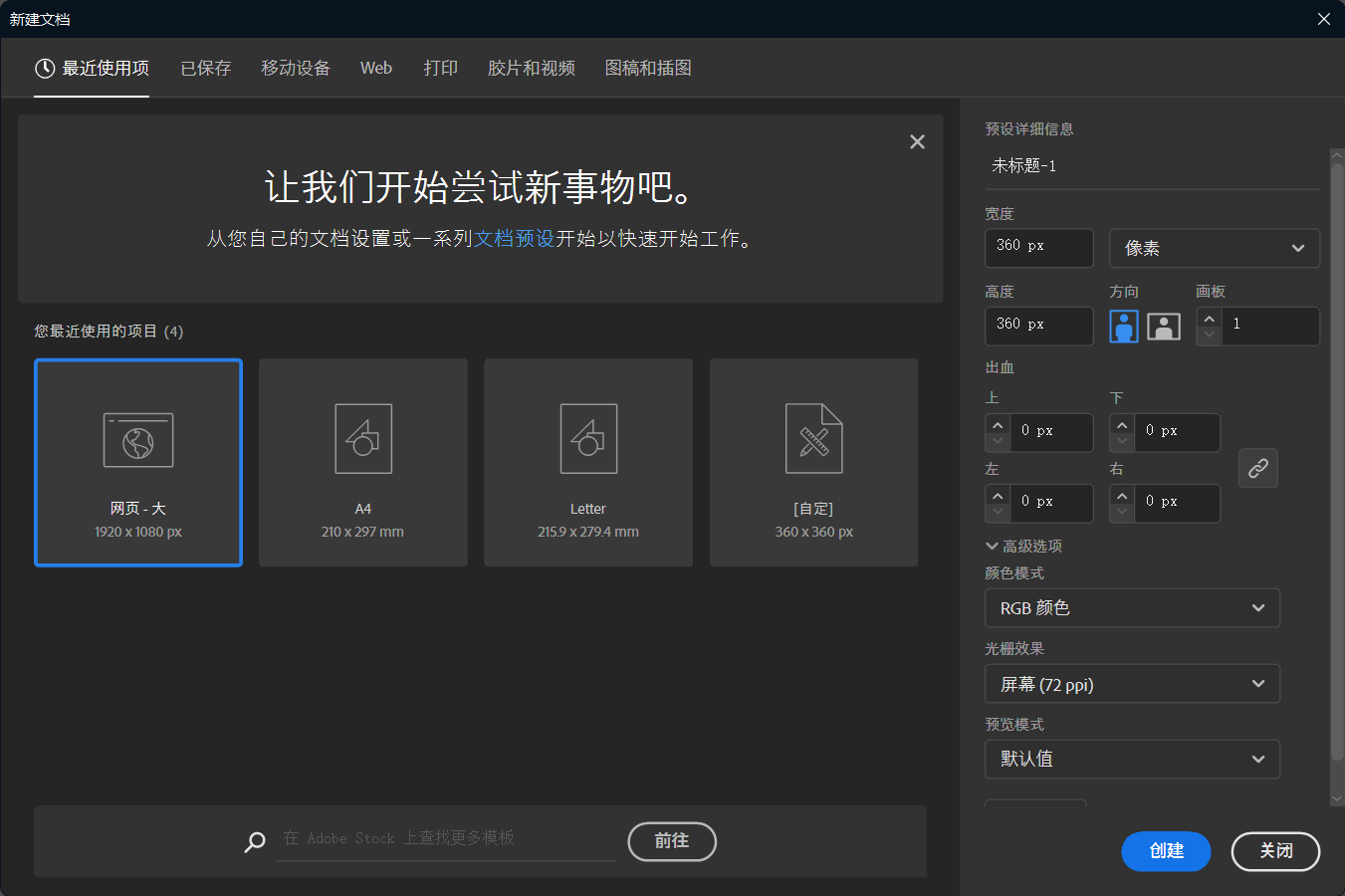
# 1. 创建一个 360*360 大小的画布,分辨率设置为 72 ppi
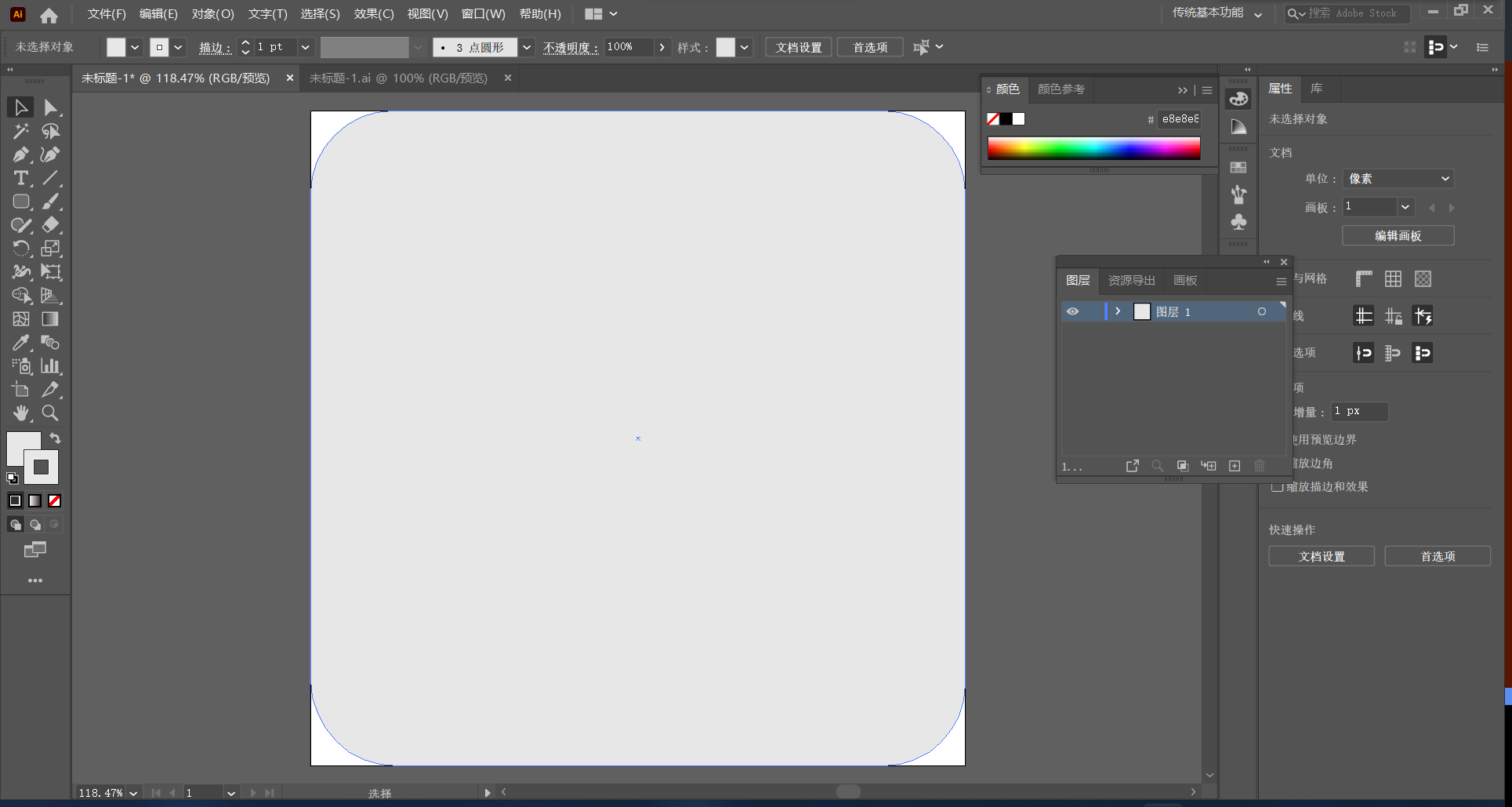
# 2. 绘制一个画布大小的圆角正方形,设置填充色(前景色+后景色,之后皆如此设置) e8e8e8
# 绘制图形时可以按住 Shift ,确保等边
# 调整弧度至合适大小,本案例设置为 R=47.3
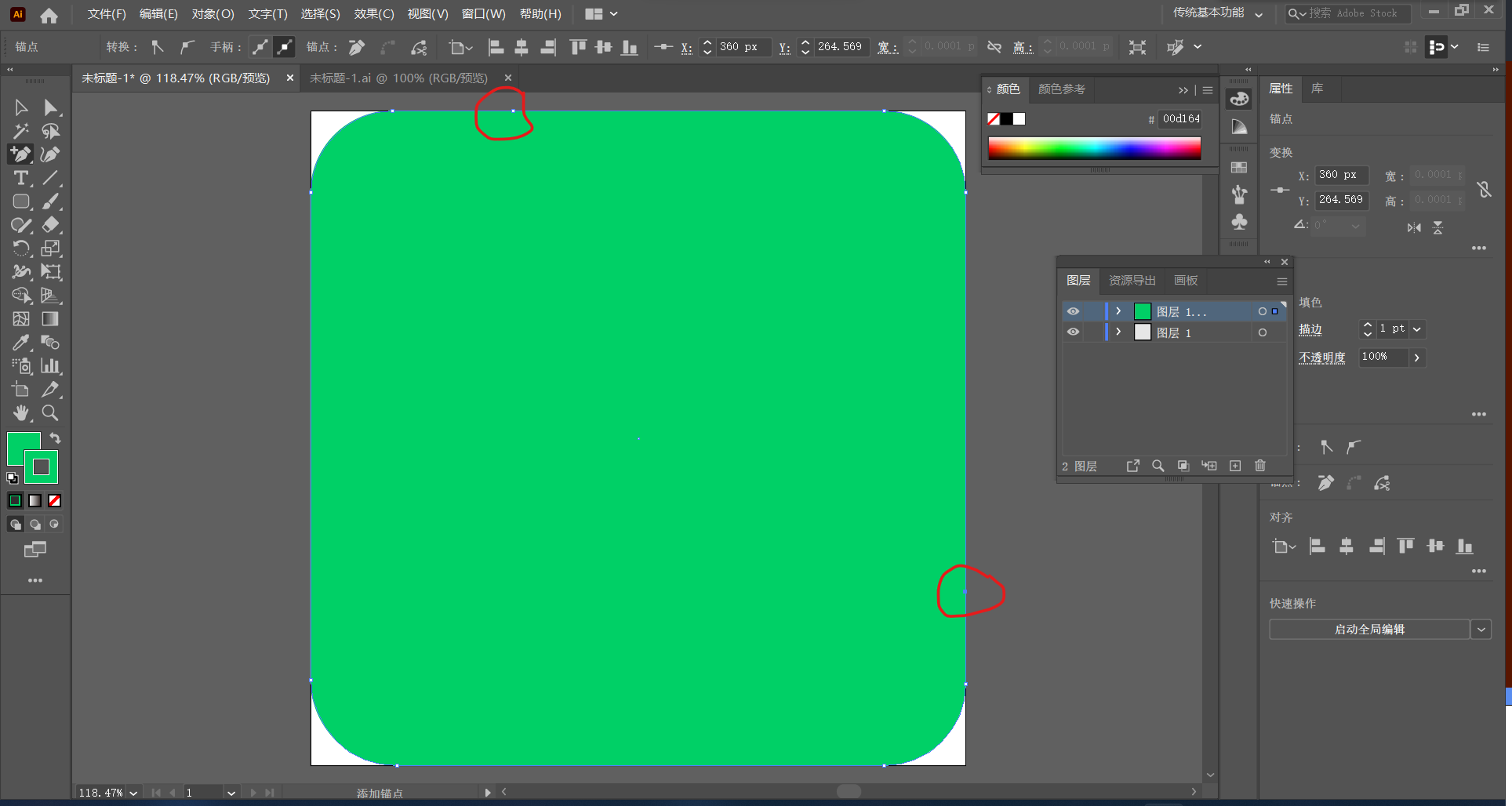
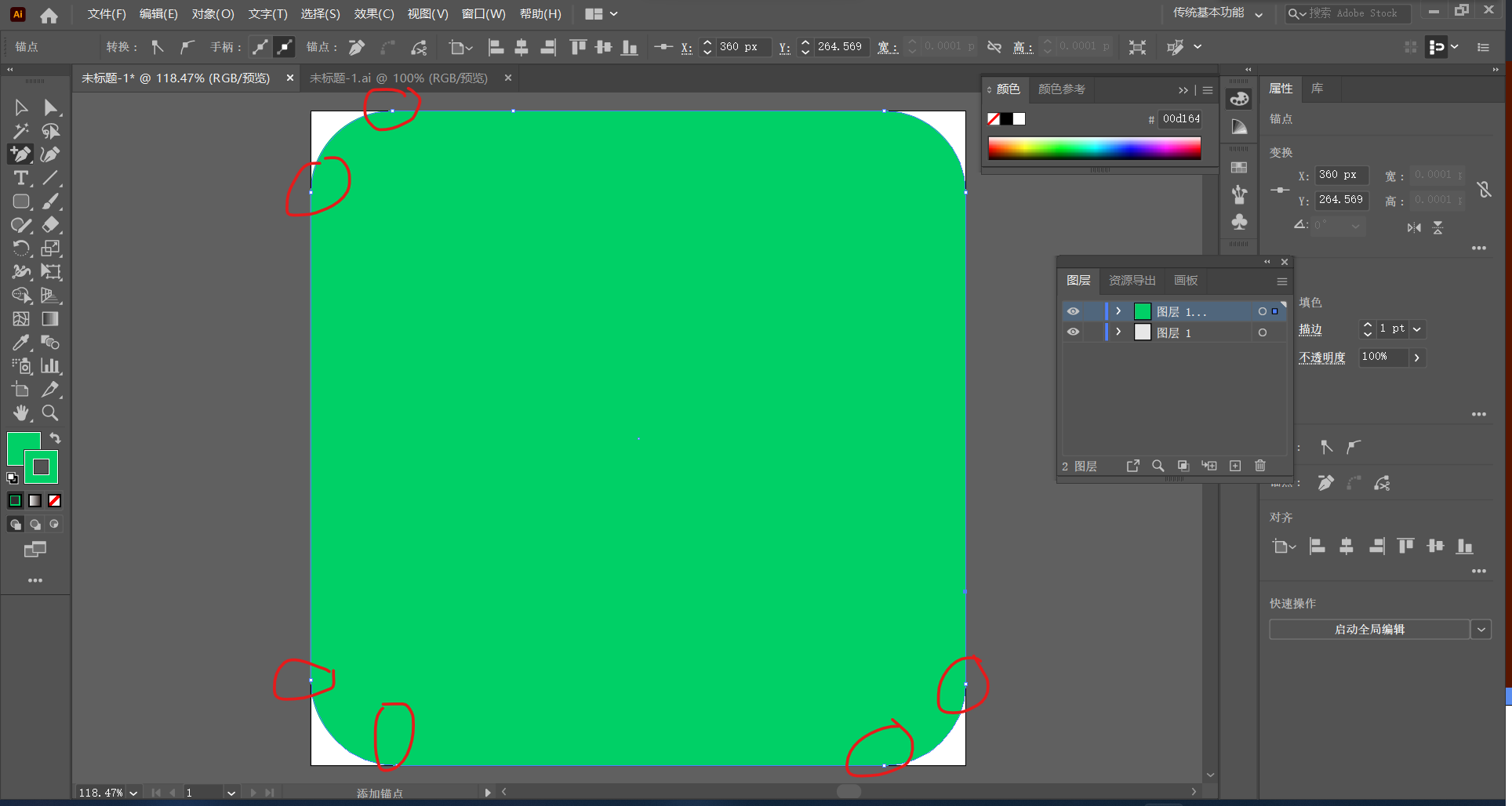
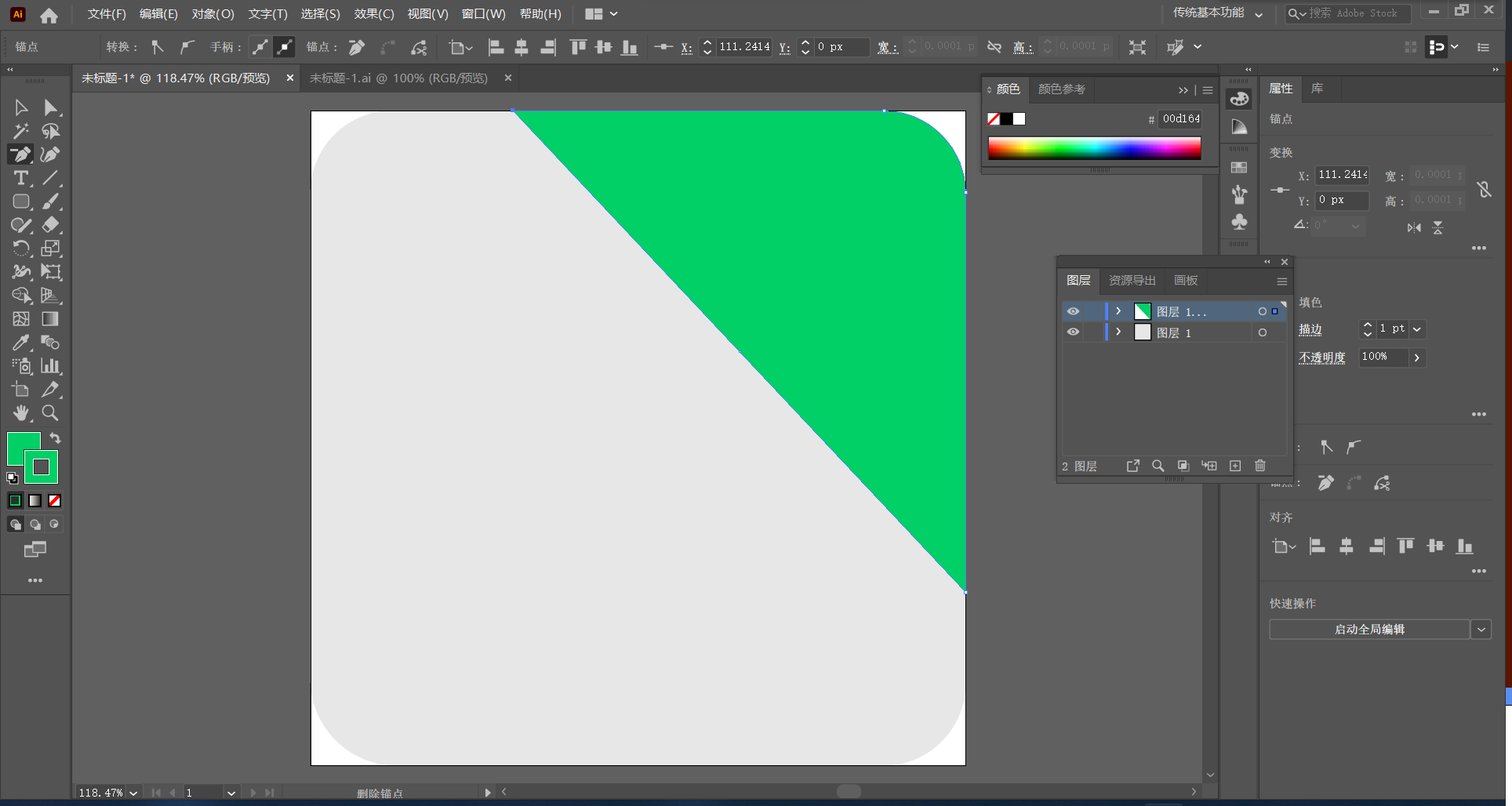
# 3. 复制该图层,设置填充色 00D164 ,之后添加两个锚点,删除多余锚点
# 长按钢笔工具选择增加或删除锚点
# 添加锚点于此两处
# 
# 删除锚点于此六处
# 
# 最后得到绿色块最终图层
# 
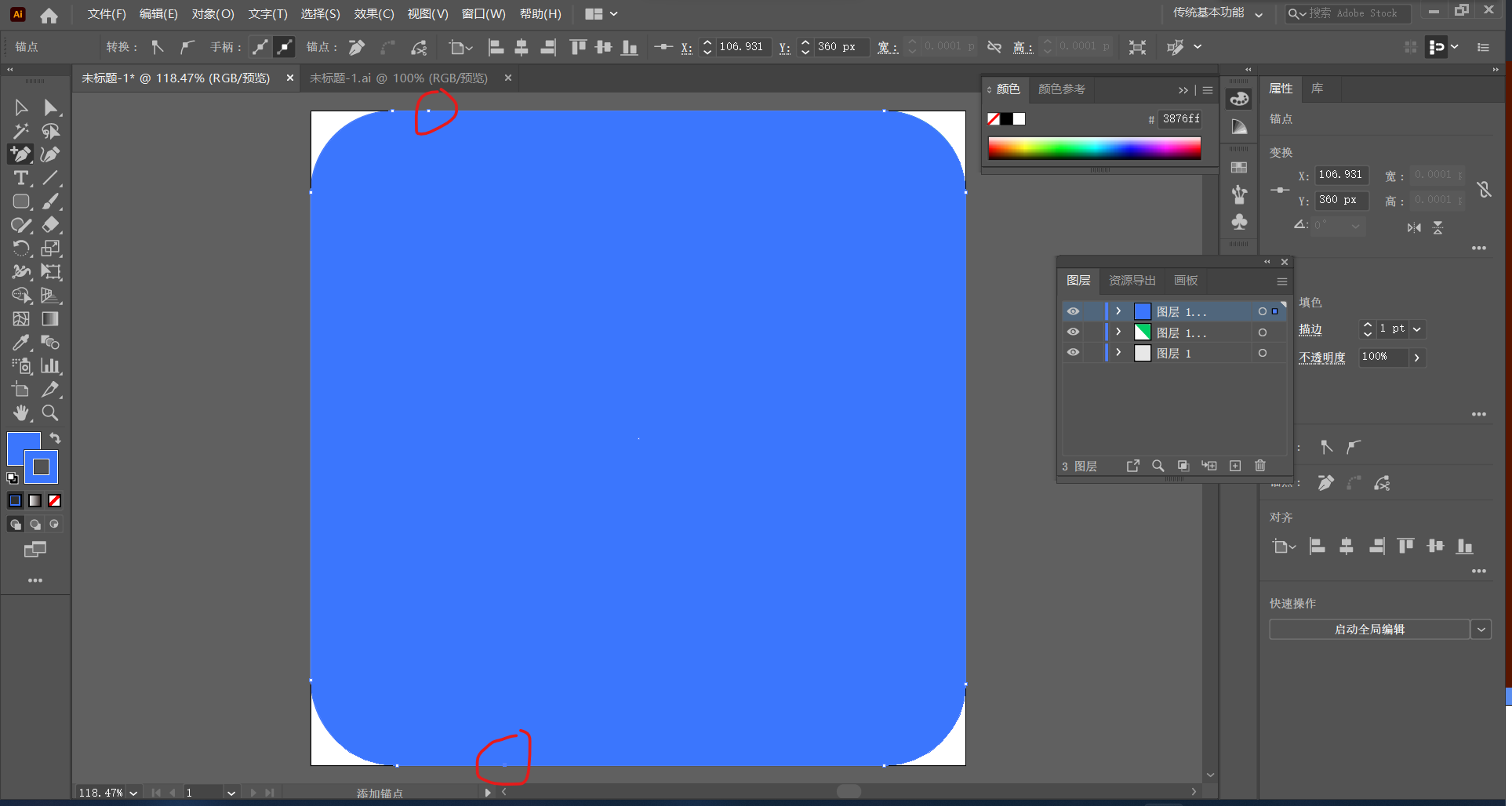
# 3. 再次复制第一个图层,并拖动到顶层,设置填充色 3876FF ,之后添加三个锚点,删除多余锚点
# 1). 首先添加锚点于此两处
# 
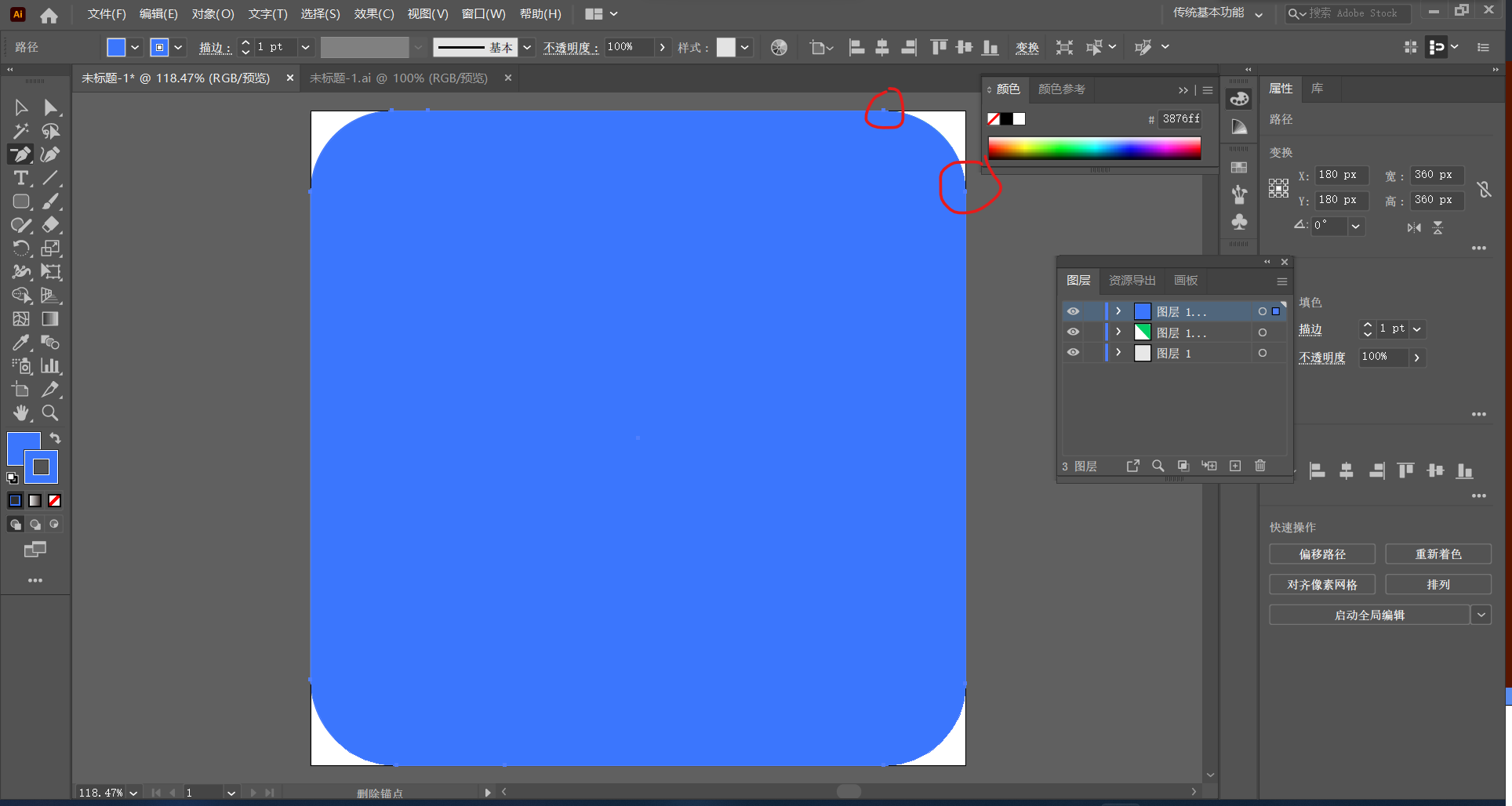
# 2). 删除锚点于此两处
# 
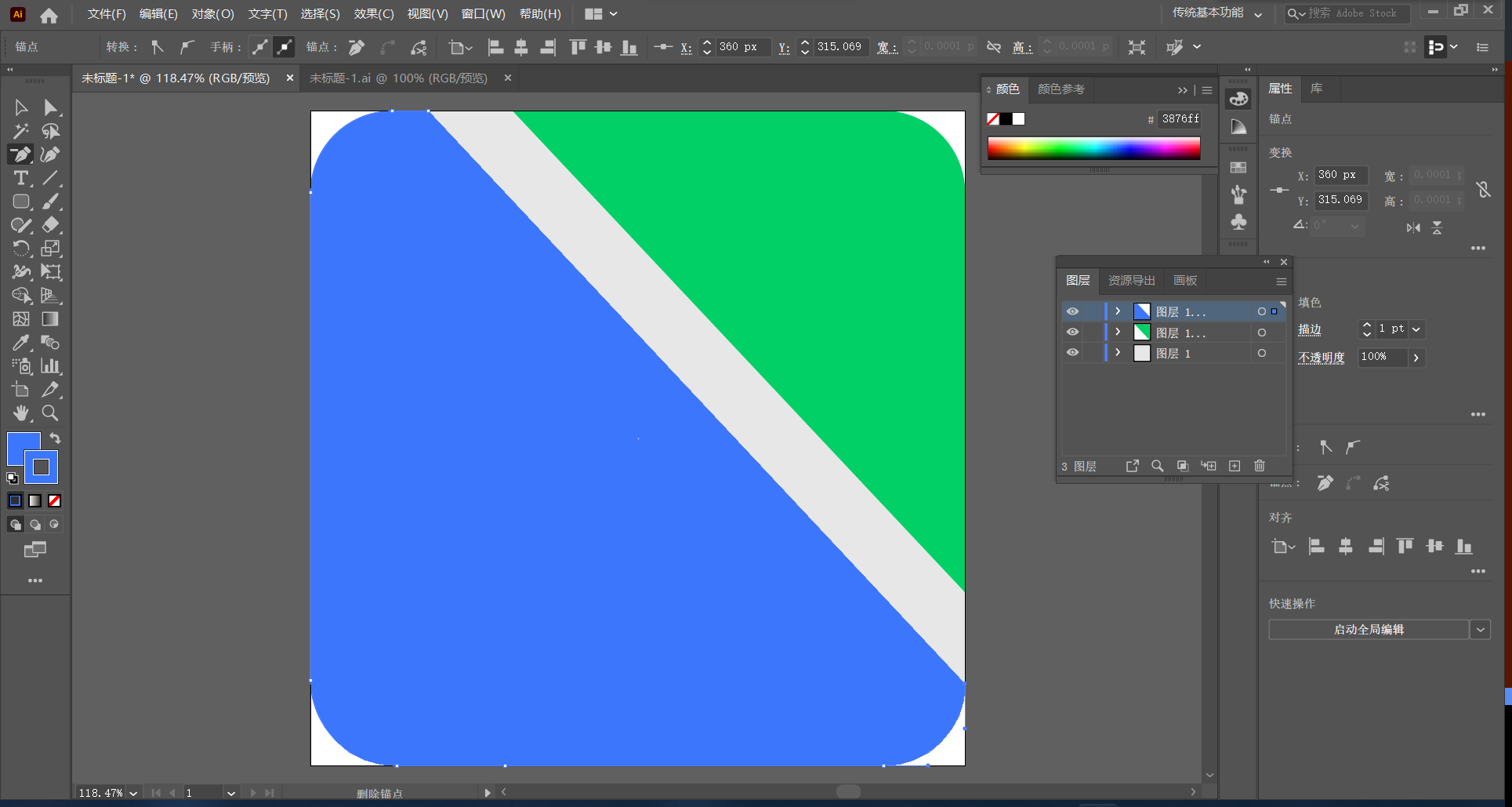
# 得到
# 
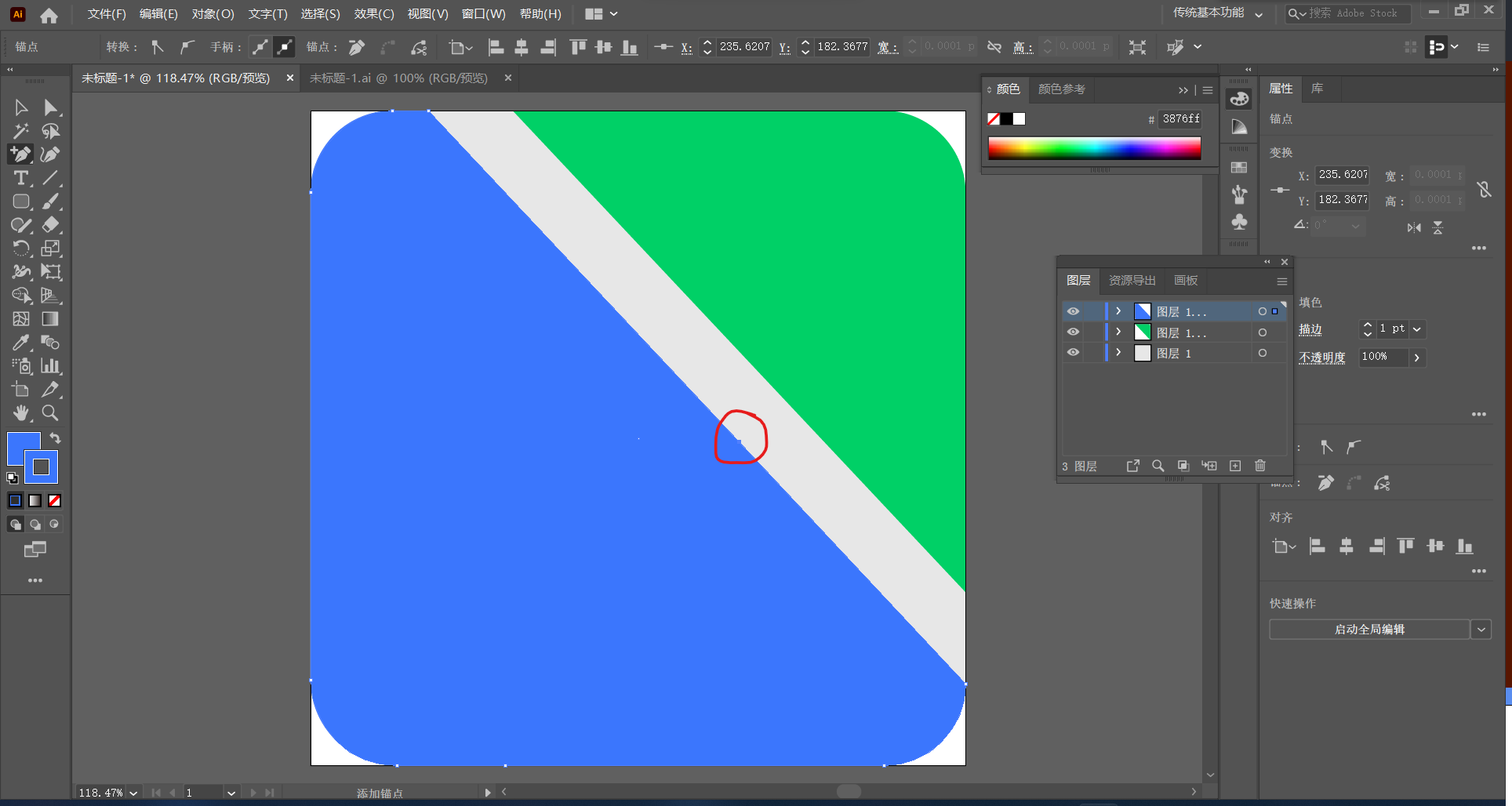
# 3). 接着添加一个锚点
# 
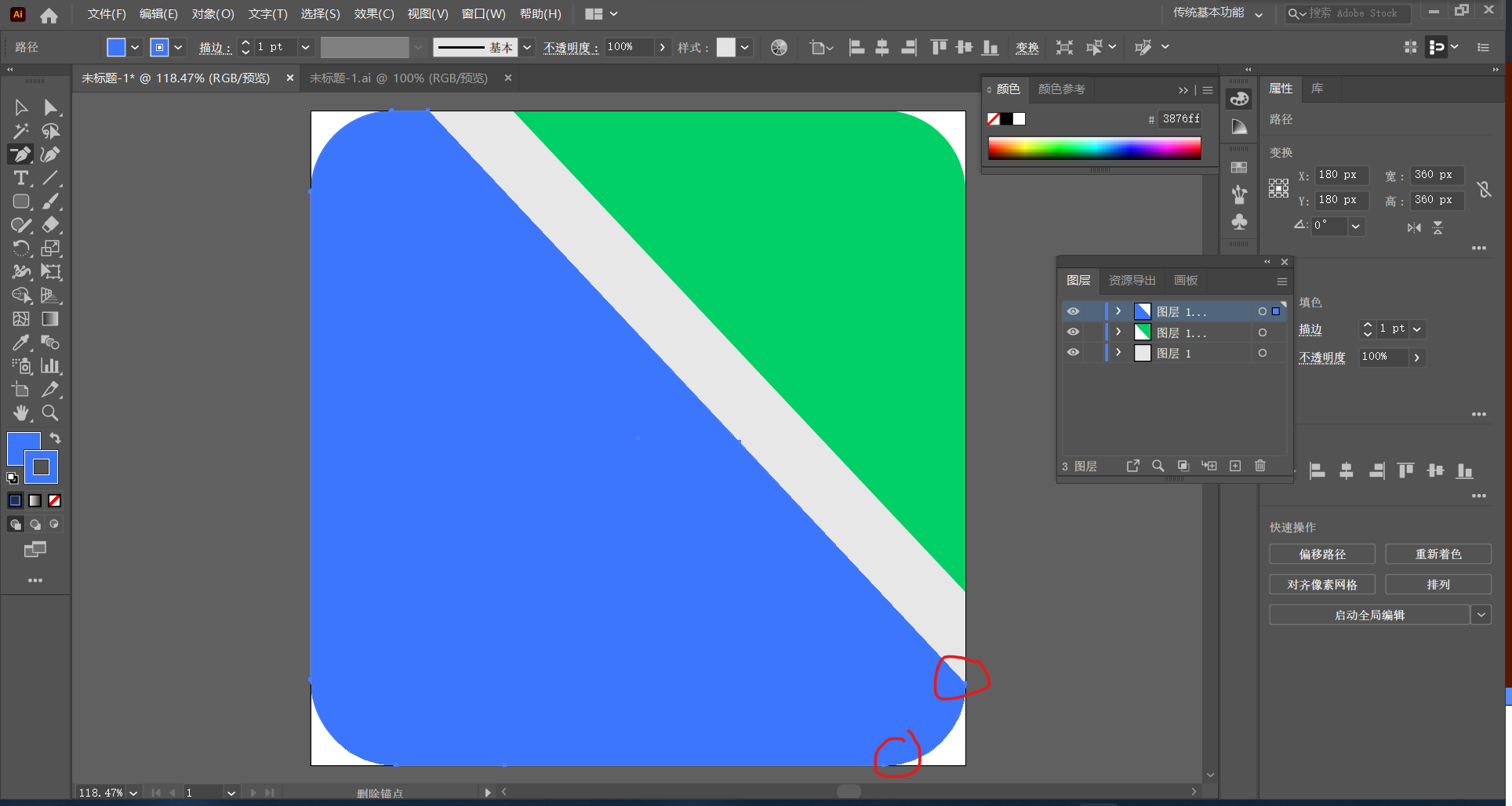
# 4). 继续删除多余锚点
# 
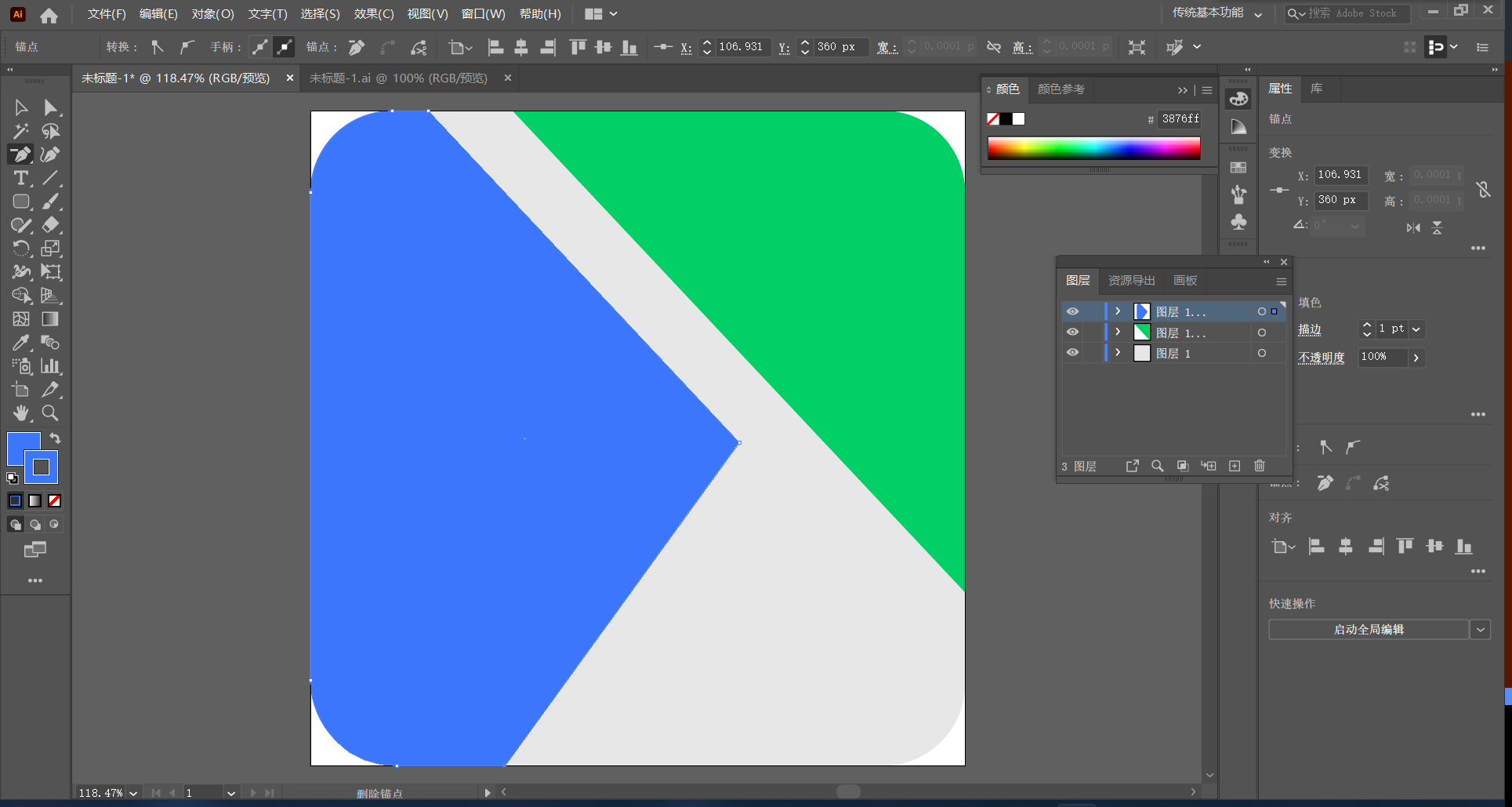
# 得到
# 
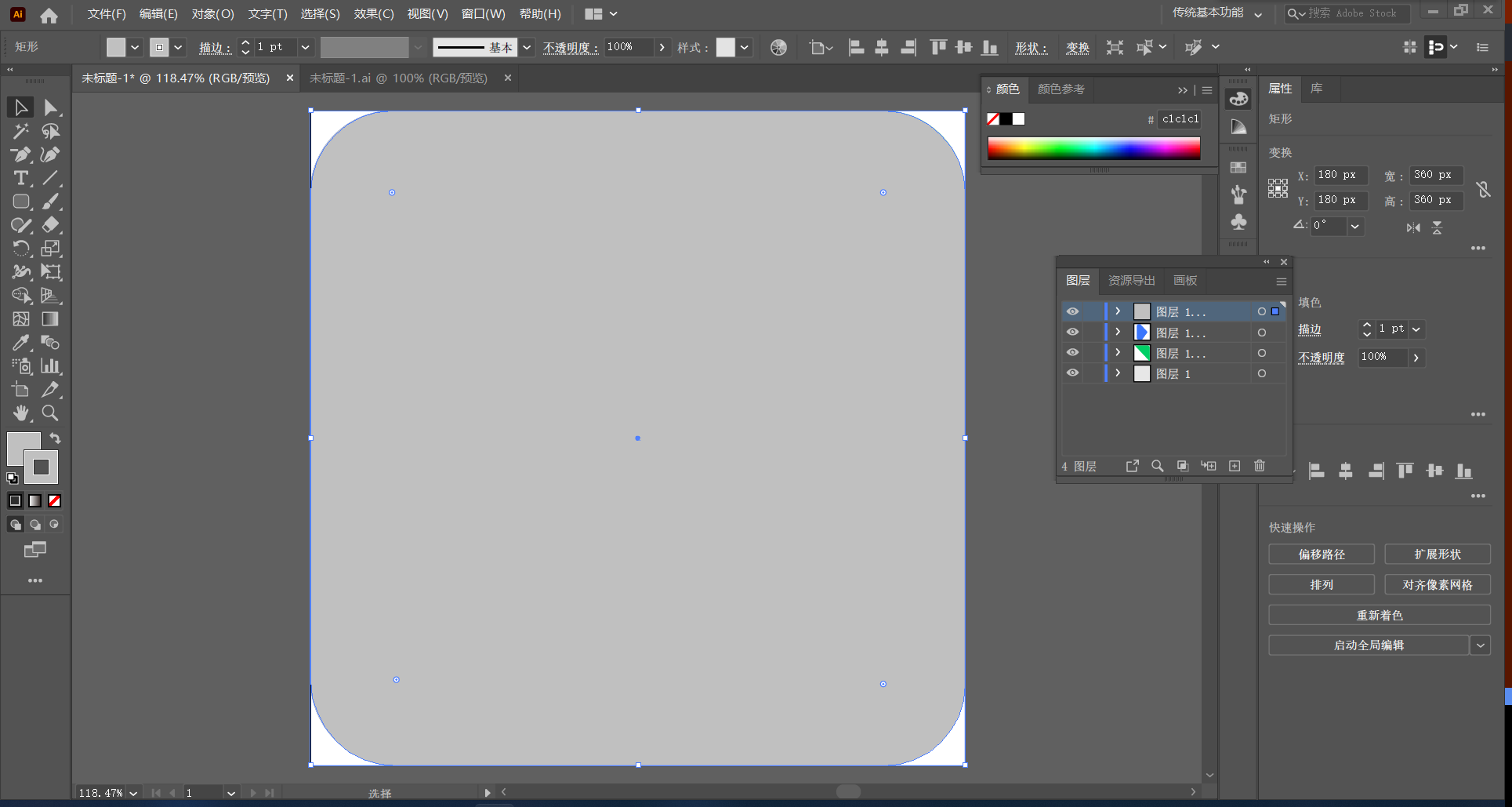
# 4. 再次复制第一个图层,设置填充色C1C1C1
# 
温馨小提示
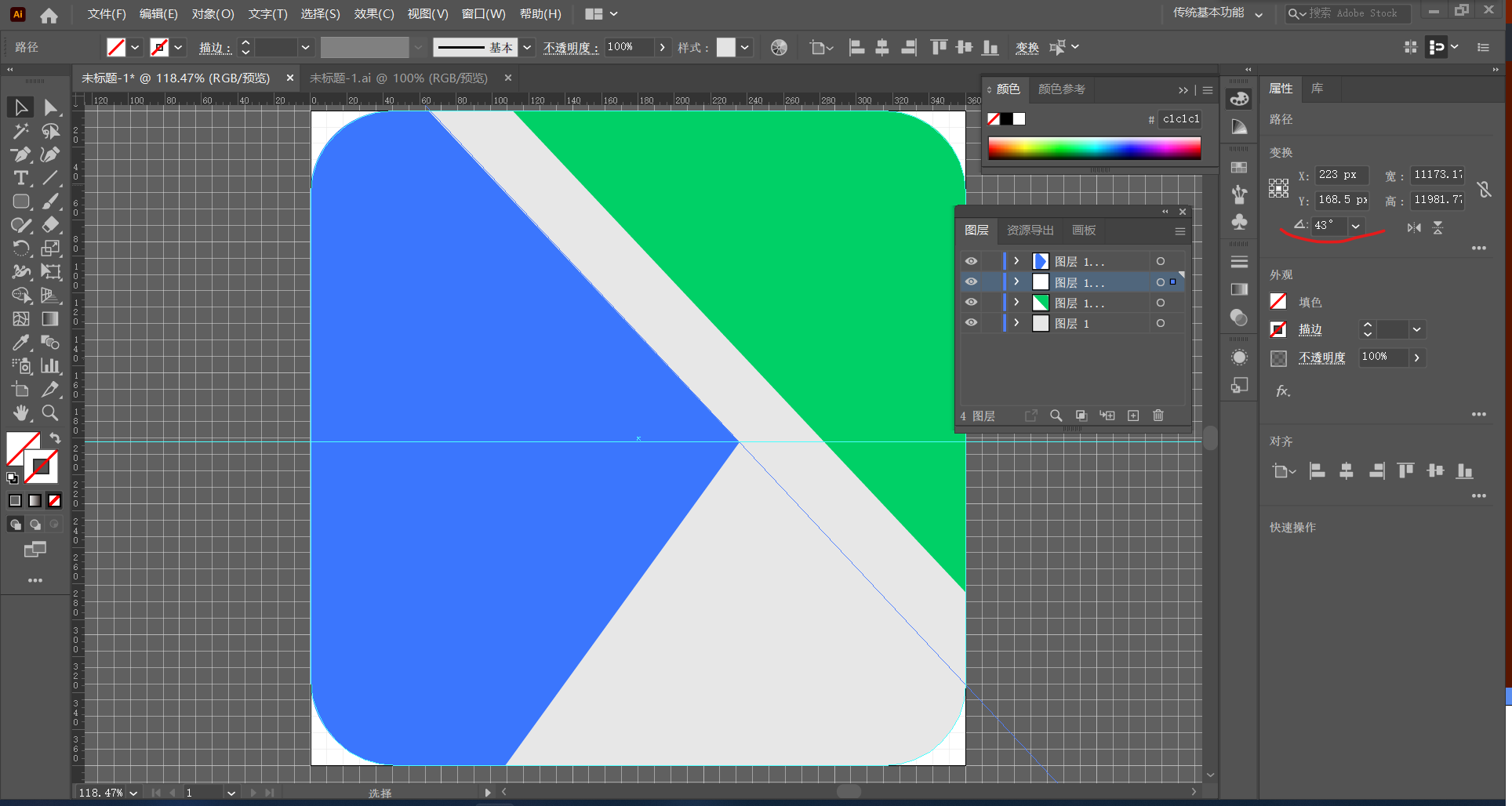
打开 视图 > 标尺,拖出横竖两条参考线,并旋转竖参考线与蓝色块一边重合
# 此处更改参考线旋转属性(结合设置的锚点位置自行设置合适角度,本案例43°较合适)
# 
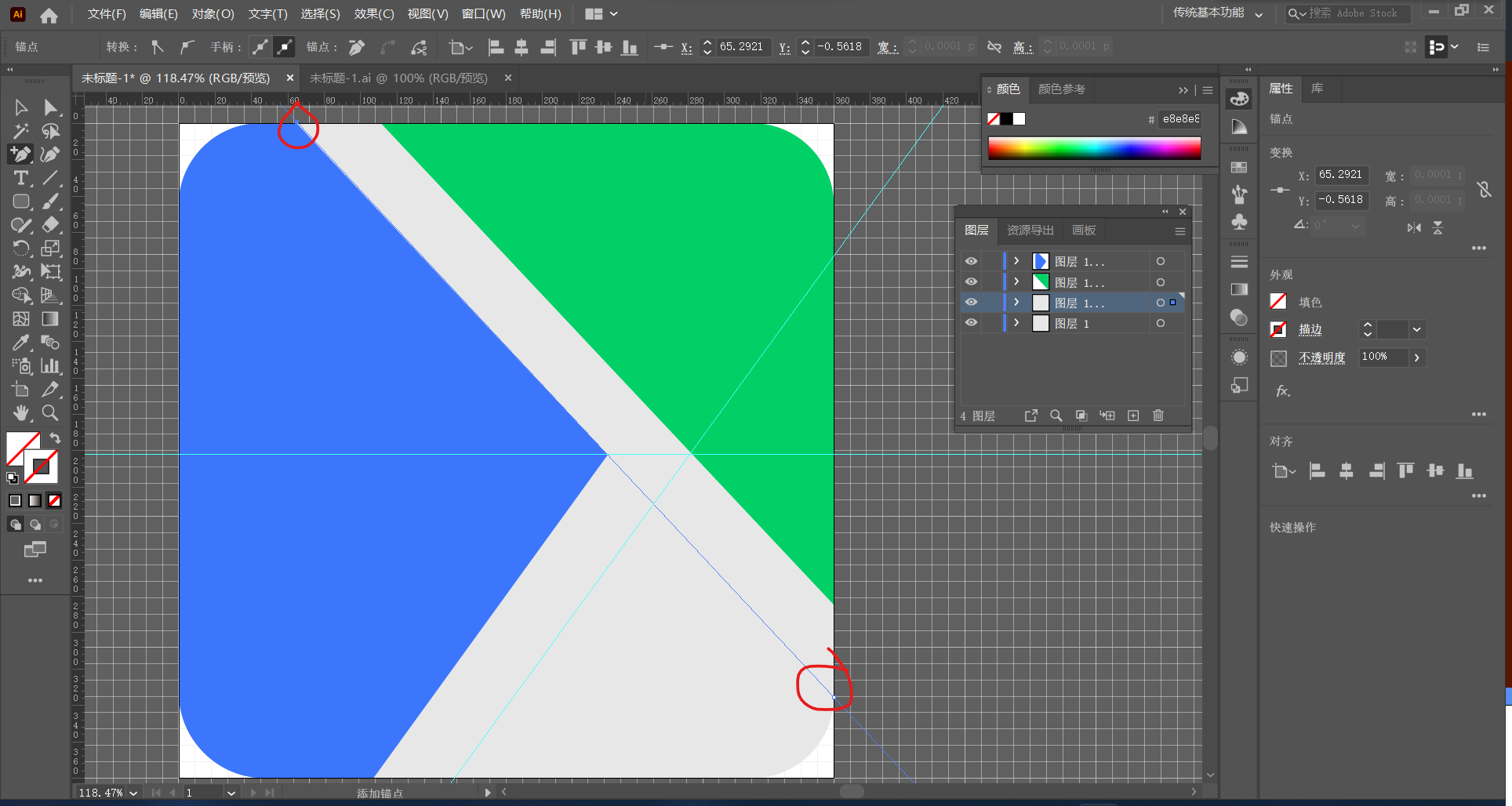
# 1). 首先添加锚点,在右侧参考线与底层交汇处
# 
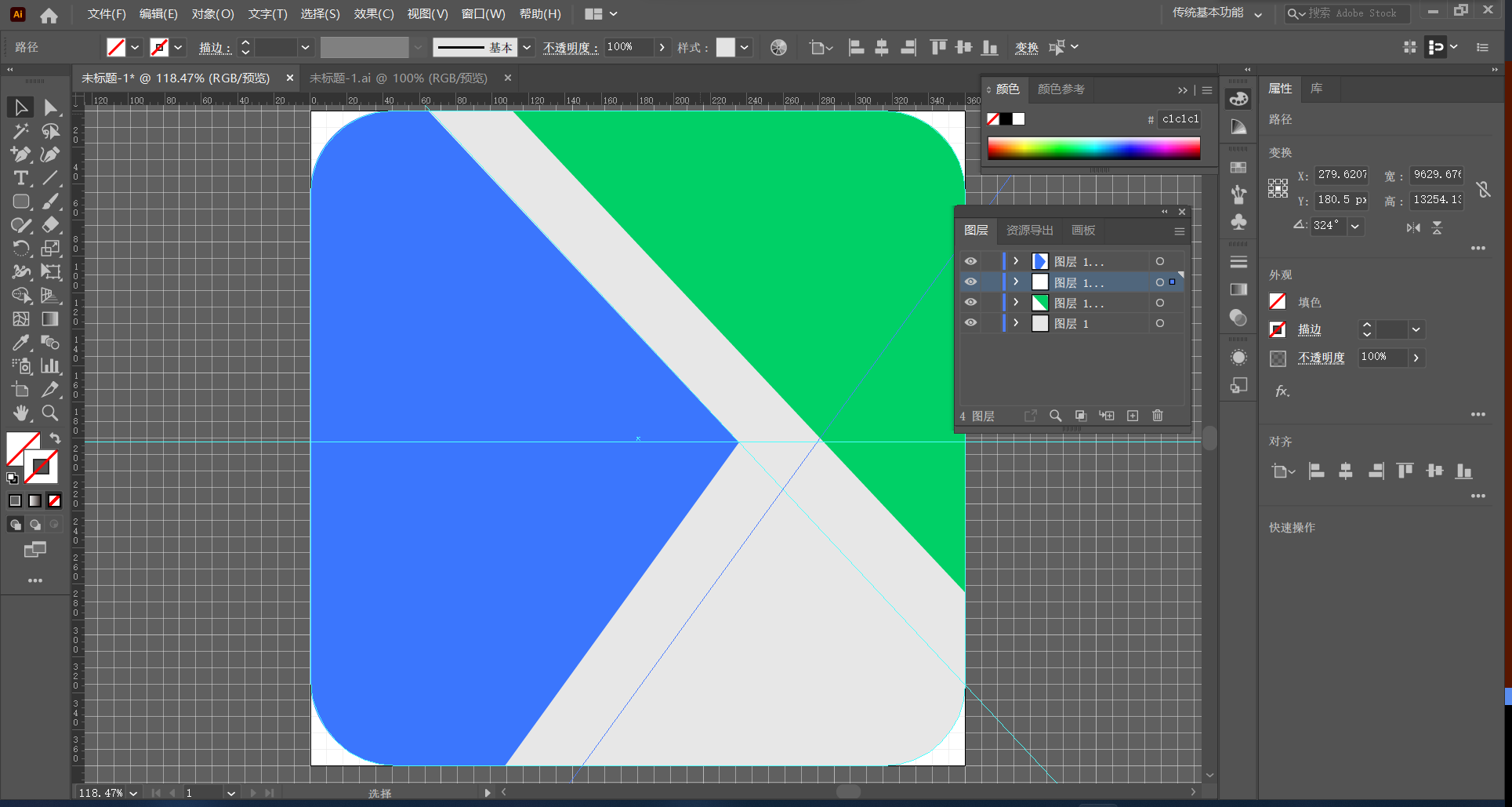
温馨小提示
再次拖出一条参考线并旋转至平行于蓝色块右下底边。
# 
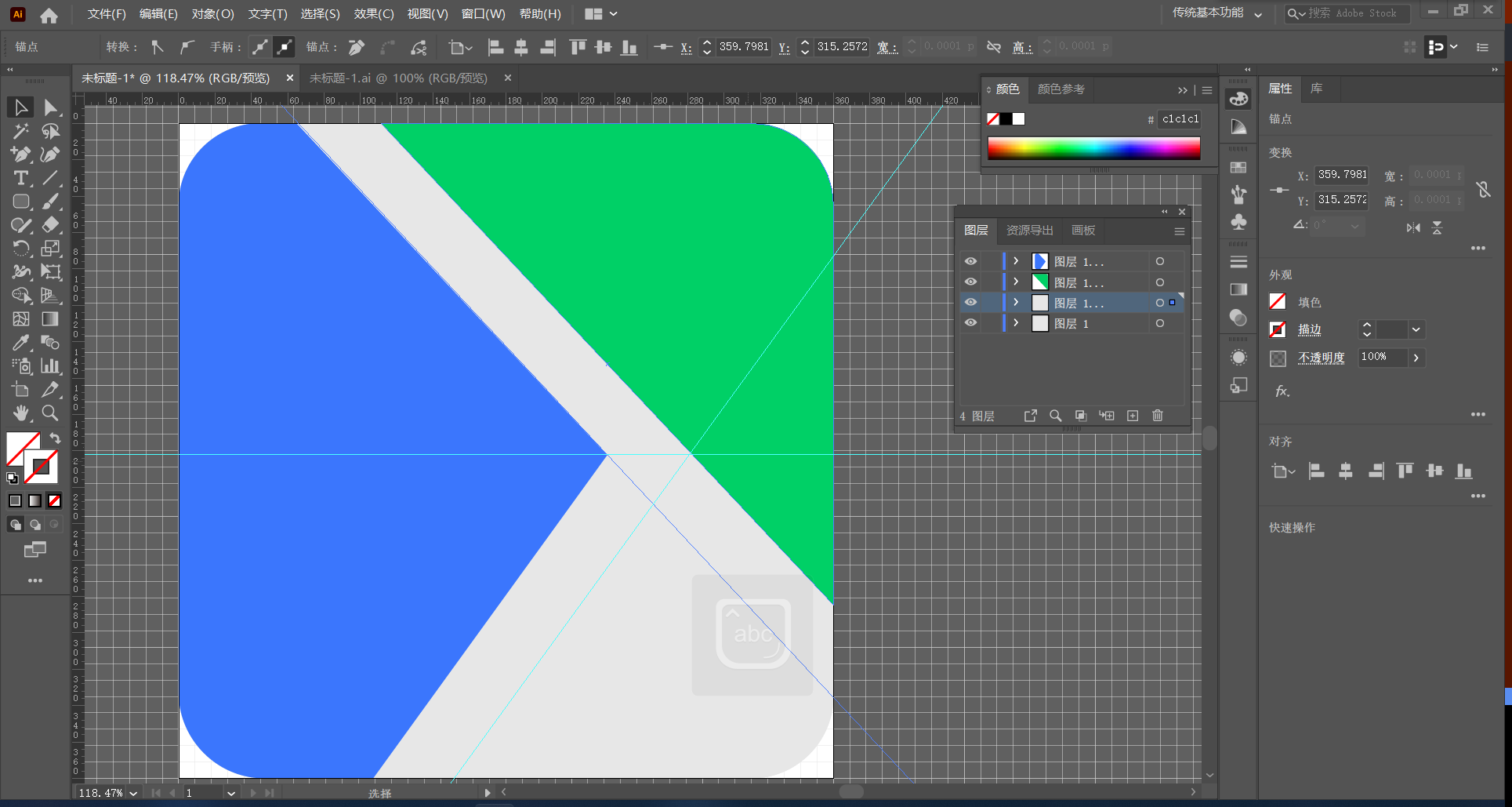
# 2). 再次添加锚点,于参考线和底层交汇处
# 
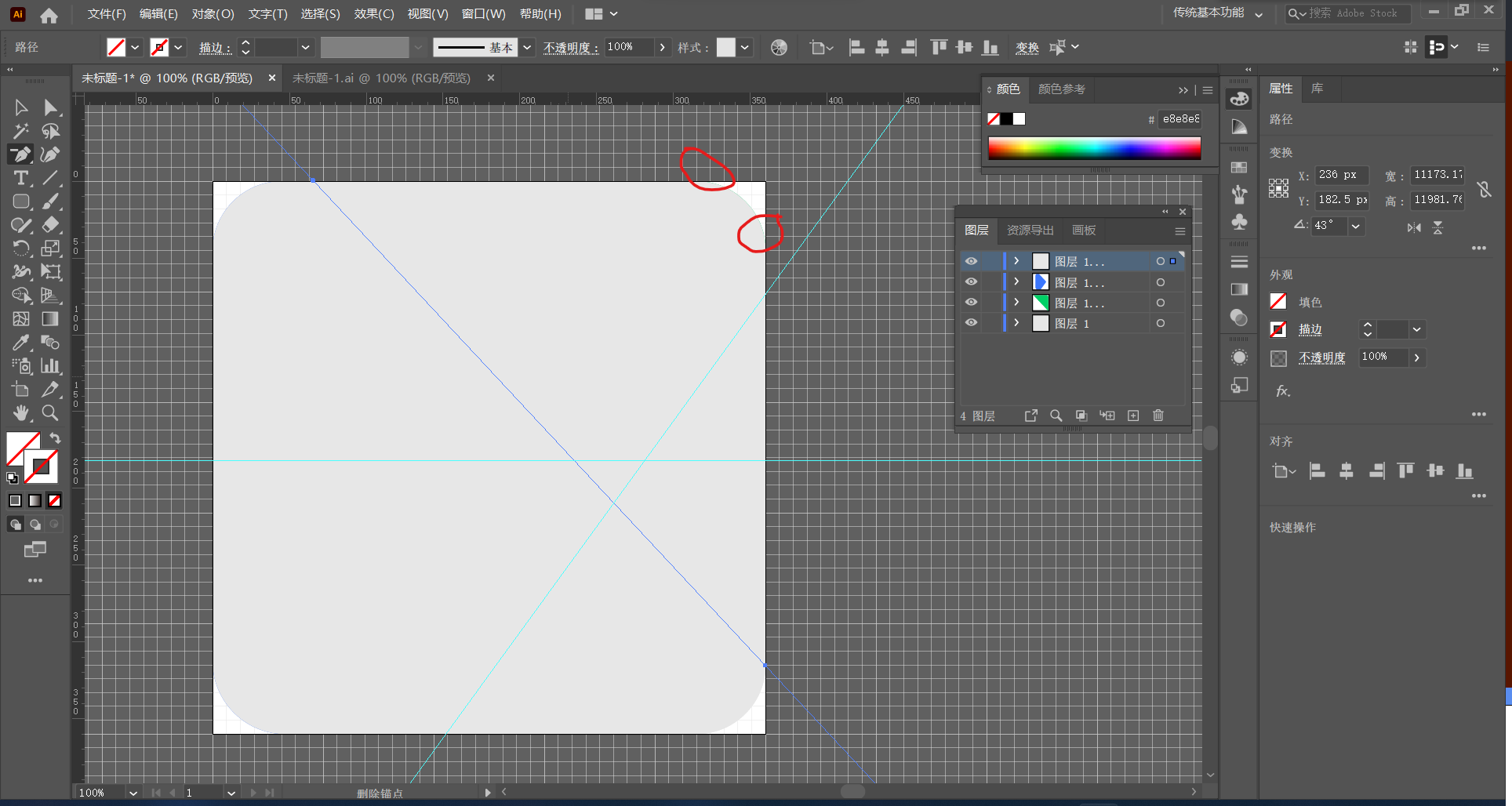
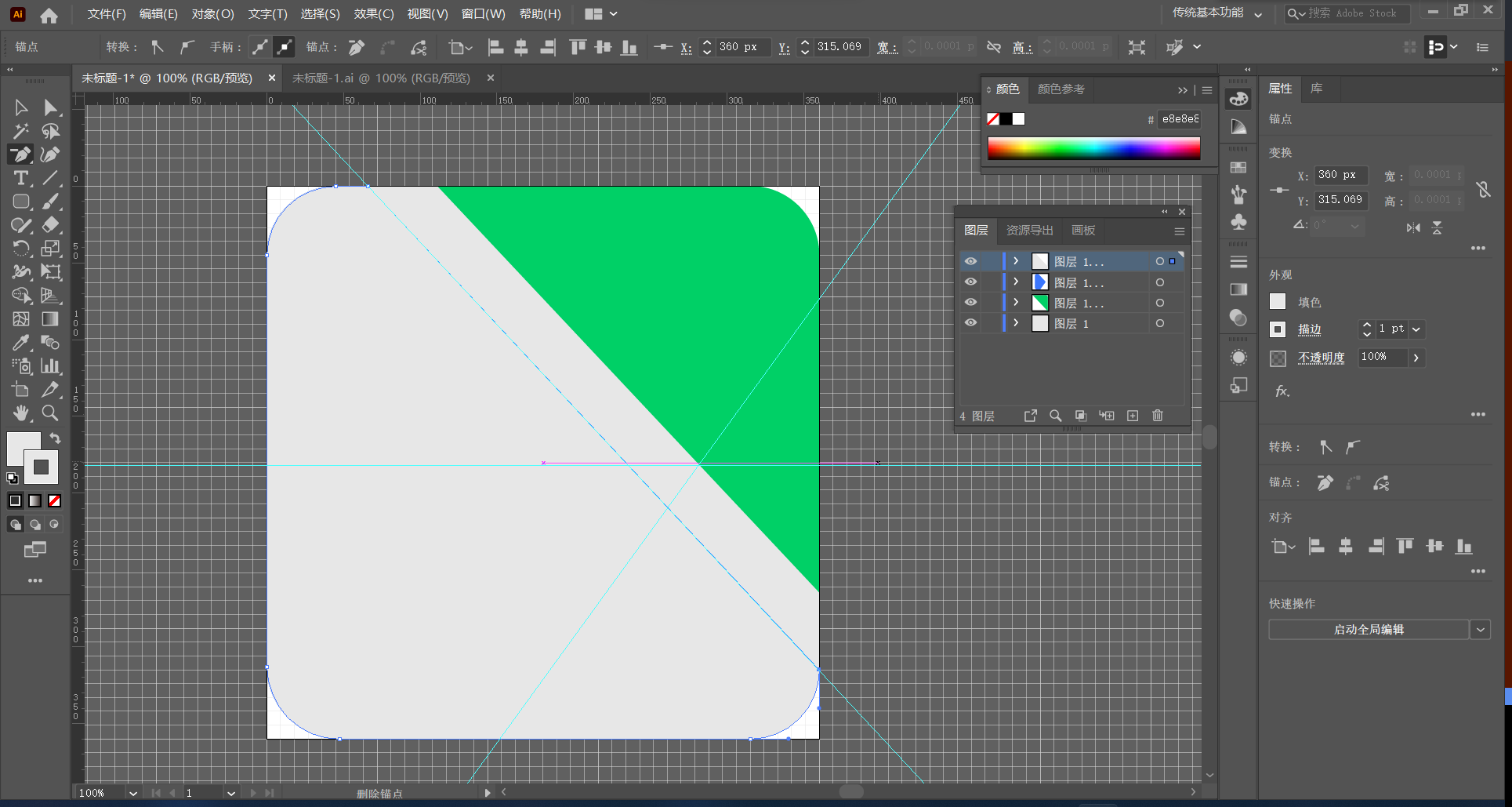
# 移动图层至顶部,开始删除锚点
# 首先删除此二处
# 
# 
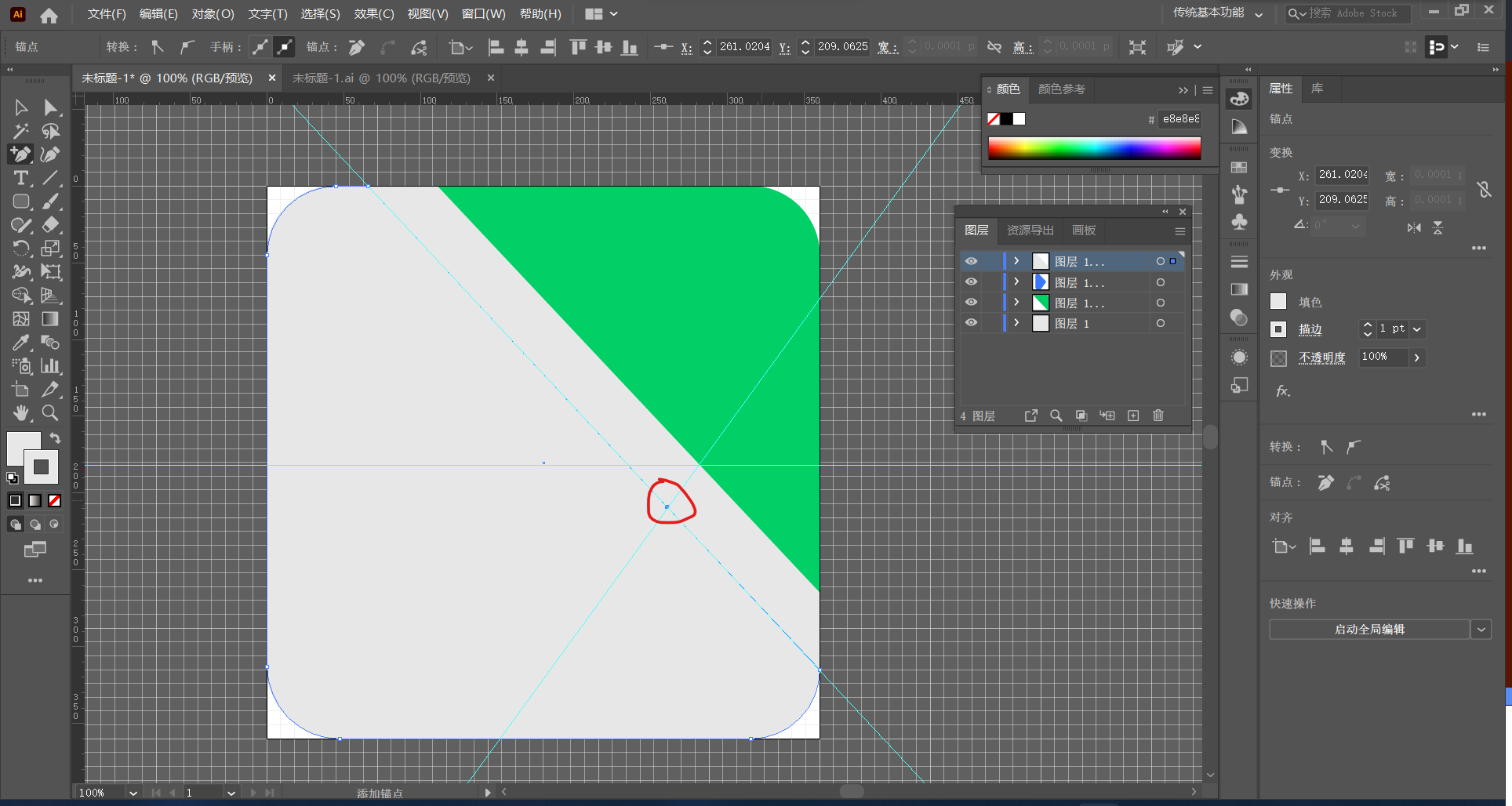
# 3). 再次添加锚点,于两条斜参考线交汇处
# 
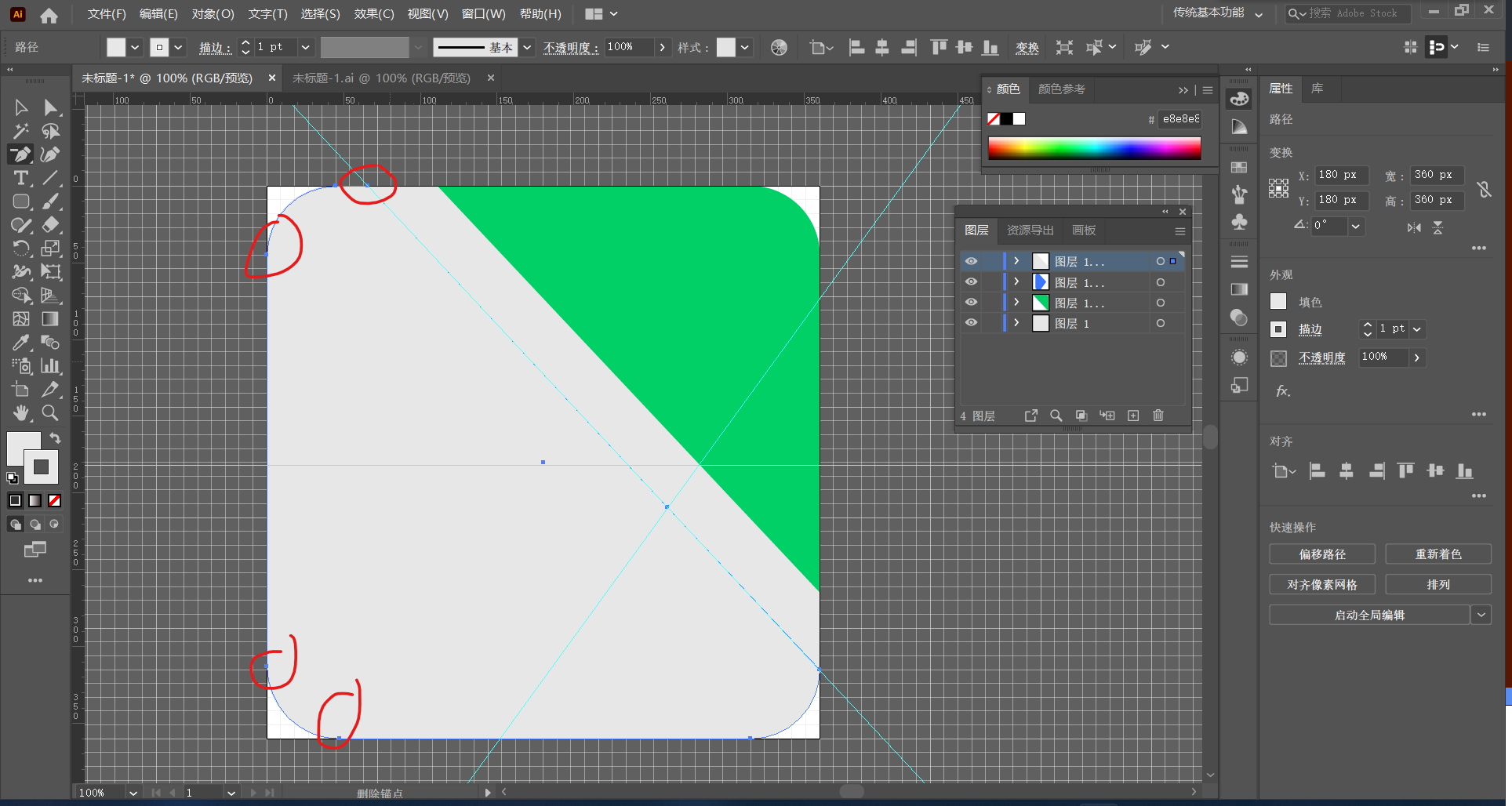
# 4). 删除多余锚点
# 
# 得到
# !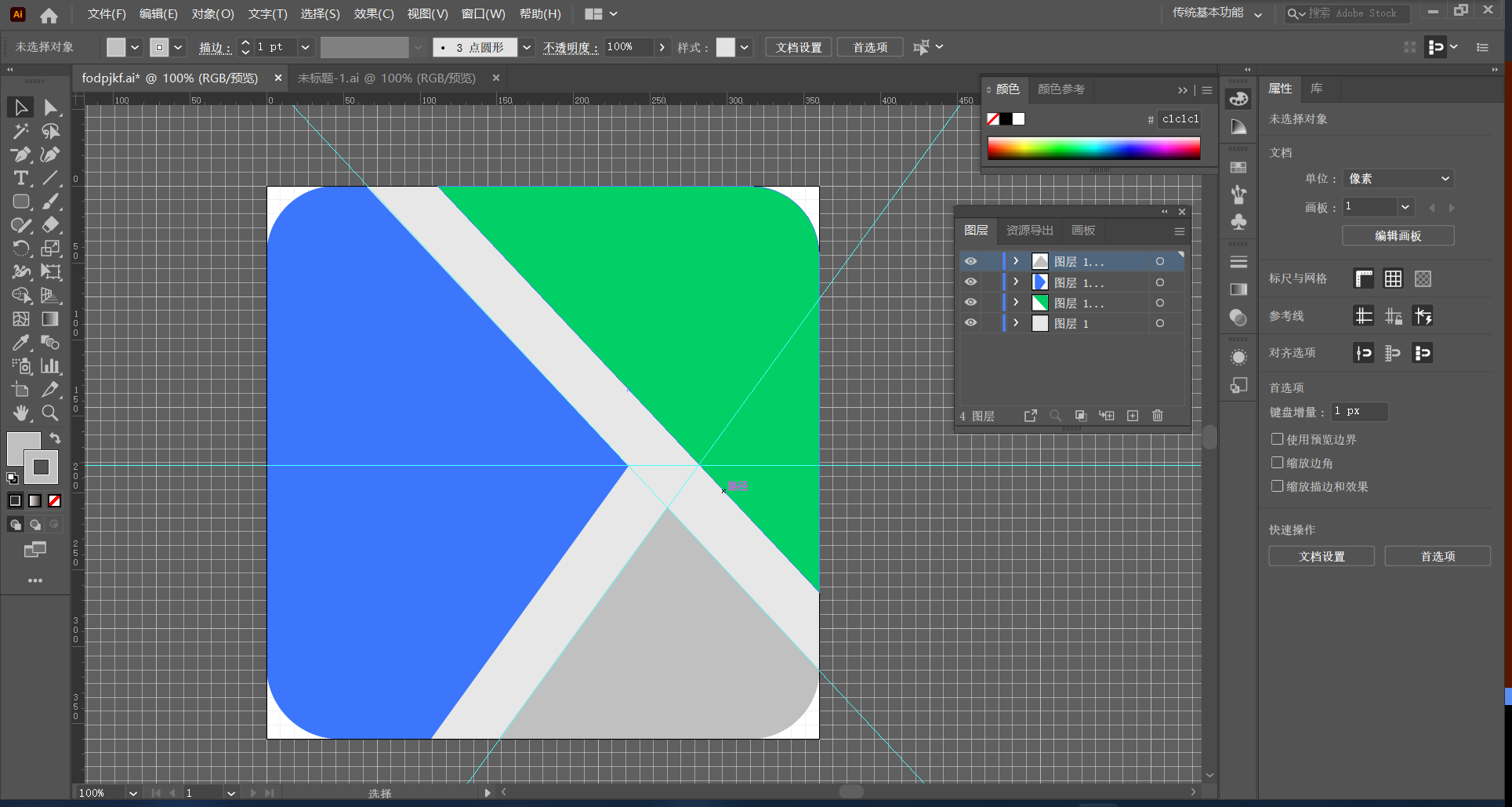
不要忘记填充好颜色
不要像我一样给差点忘了
# 5. 制作指南针
# 1). 新建一个图层,并绘制一个多边形
温馨小提示
按住鼠标左键同时,按下键盘方向键上|下调整多边形边数
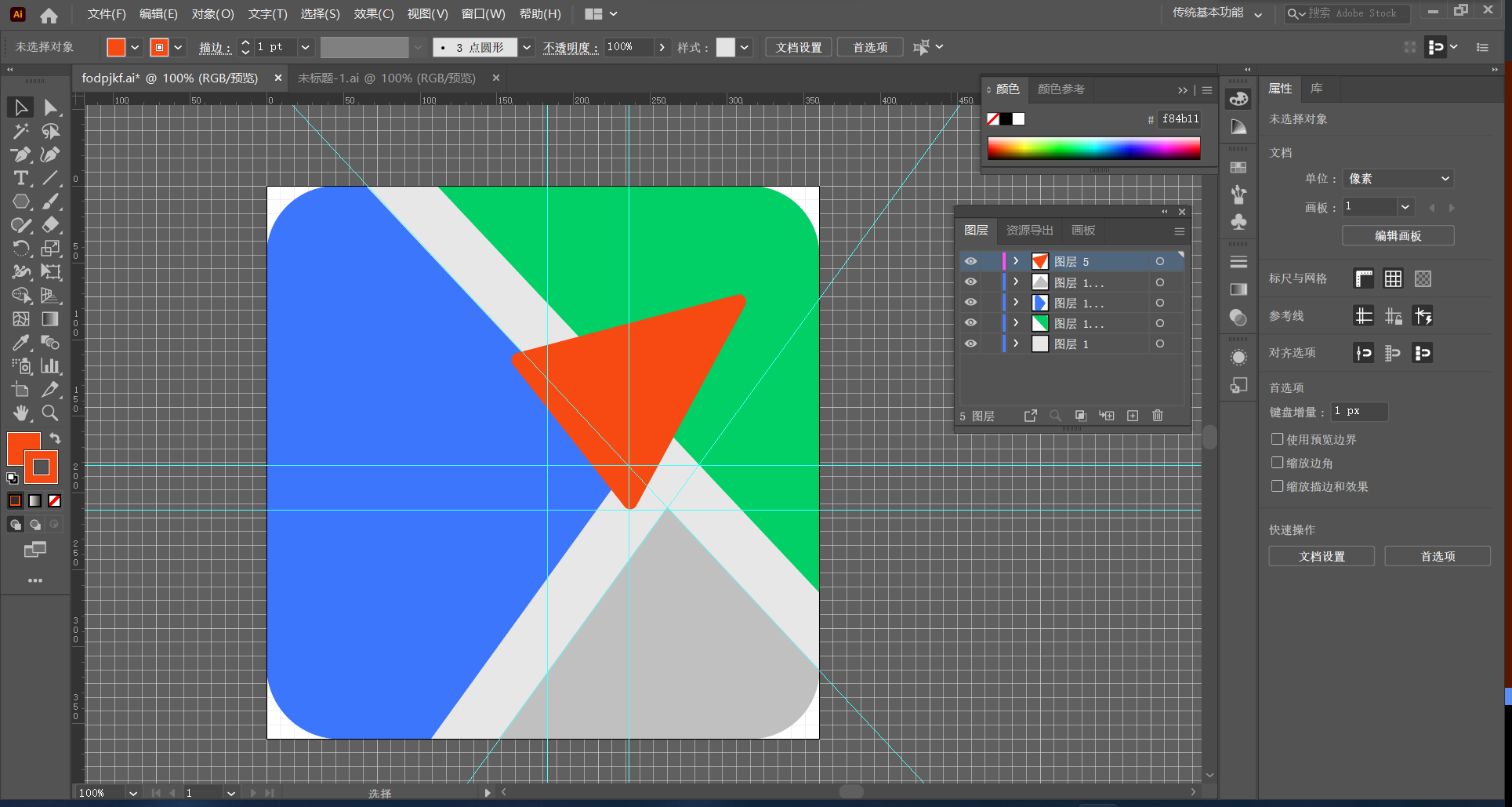
# 2). 调整三角形底边和高的弧度,拖拉三角形三个顶角弧度至合适大小,并适当旋转三角形
贴心小提示
可以适当拉取多条参考线,来平衡图标位置
# 
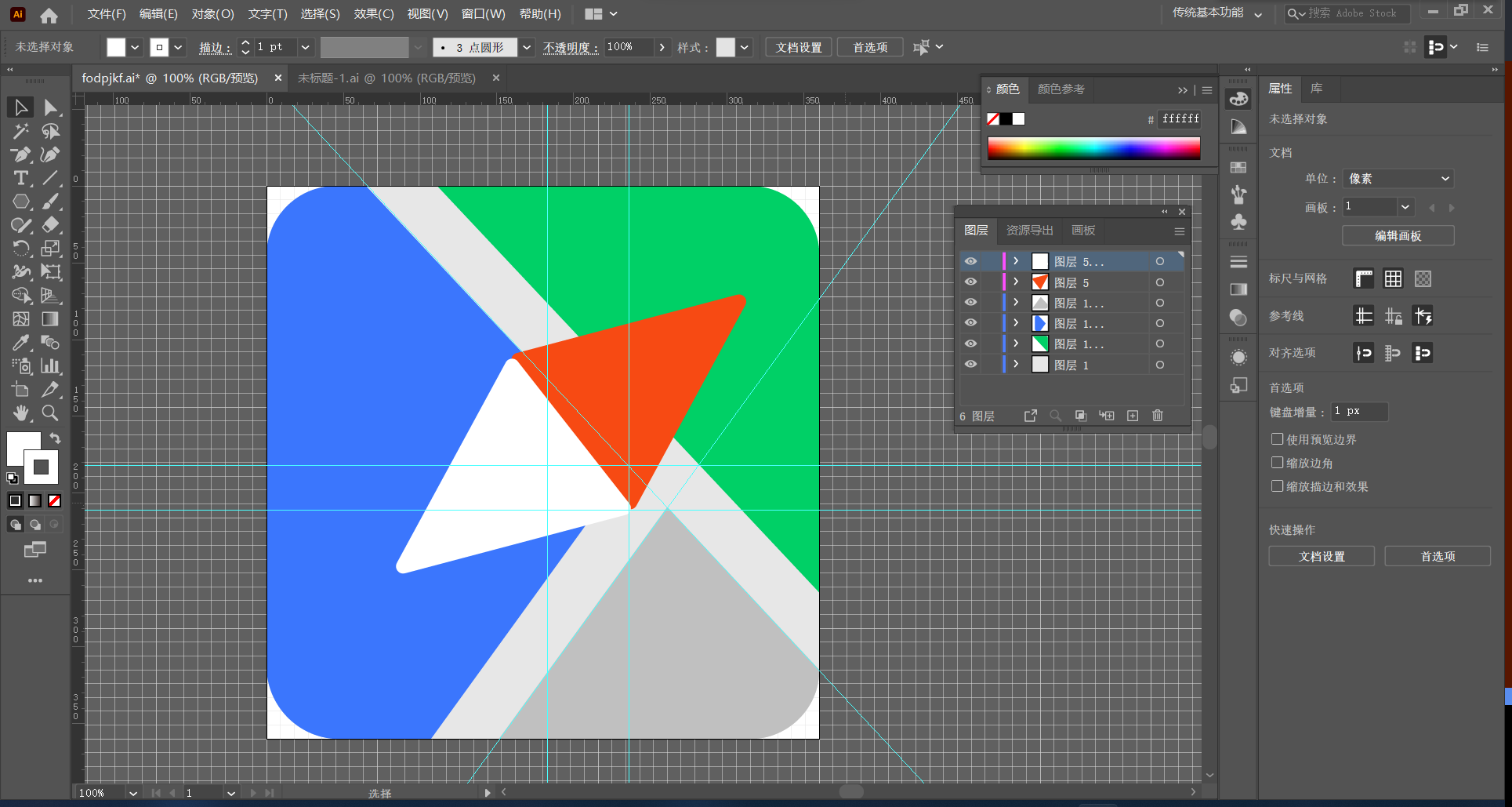
# 3). 复制红色箭头图层,为新图层填充颜色FFFFF殴旋转并调整到适宜位置
# 
拓展小提示
若想给图片加动效,例如指南针旋转,图例在坐标轴的活动,请参阅AE动效设计
← UID